
こんにちは、デザイナーのフツ子です。
「がんばりカード」や「支援教材」を手作りしたいけれど、操作が簡単で無料か安くで使えるアプリやソフトウェアはないかという質問をよくいただきます。知育や支援教材って使う期間も短いし、子どもに寄り添った内容にしたいので手作りできるといいですよね。
そこで、おすすめしたいのが無料で利用できる[デザインAC]。無料で登録できる会員アカウントは他の素材サイトでも利用可能なので、様々な素材にアクセスでき制作の幅が広がりますよ。
 フツ子
フツ子スマホでも使えます!
今回は、スタンプラリーのようにゲーム感覚で自立を促すことができる「がんばりカード」の制作を通じて、デザインACの使い方をご紹介します。私が用意した背景透過の「うさぎイラスト」も無料でダウンロードしてご利用いただけますので、ぜひチャレンジしてみてください。
操作が簡単なデザインACで[がんばりカード]を作ってみよう!
ブラウザでデザインACにアクセスし、無料会員アカウントを作成します。


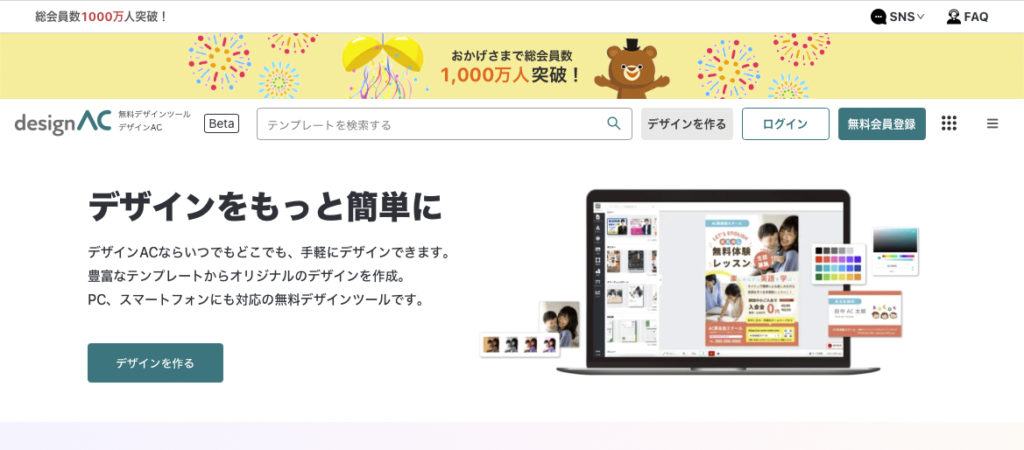
インストール不要。ブラウザで使えるから簡単に始められます
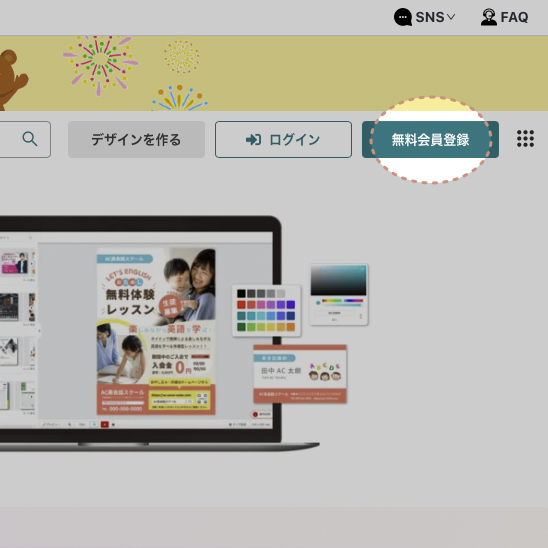
無料会員登録でアカウントを作成。メールアドレスだけで登録できます。
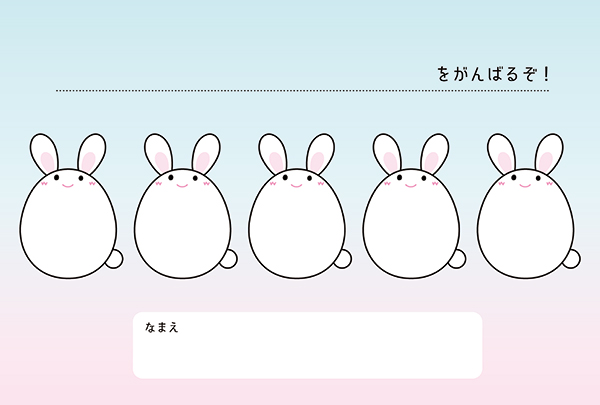
完成イメージ
今回は、はがきサイズの[頑張りカード]を作る過程を紹介します。
うさぎの体にスタンプを押すタイプのデザインです。

私が作った背景透過のイラスト素材です。ダウンロードしてお使いください。
※商用利用不可。再配布・転売等も禁止です。
その他のイラスト素材が必要なら、同じアカウントで使える無料イラストなら【イラストAC】もおすすめです。
準備ができたら作成スタート!
step1 台紙をつくります
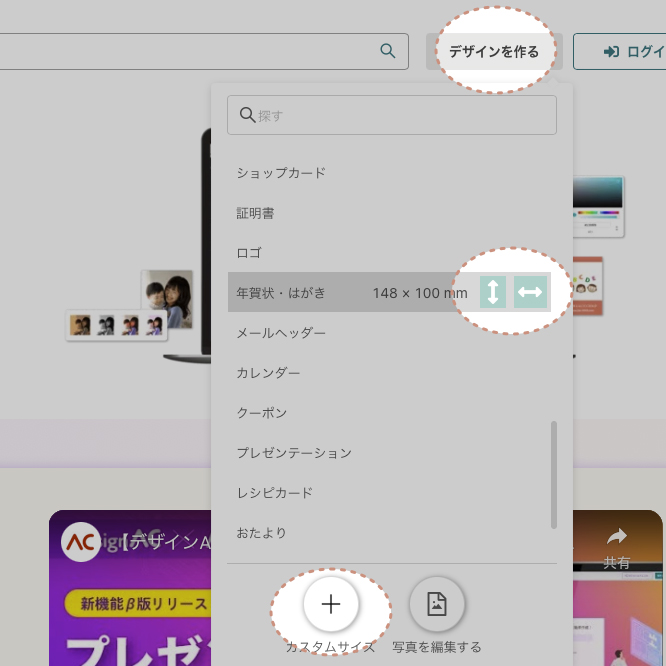
- 「デザインを作る」を選択
- 作りたい用紙サイズを選択(今回は横型のはがきサイズを指定)
希望のものがなければ「カスタムサイズ」で数値入力もできます
step2 背景の色をつけます
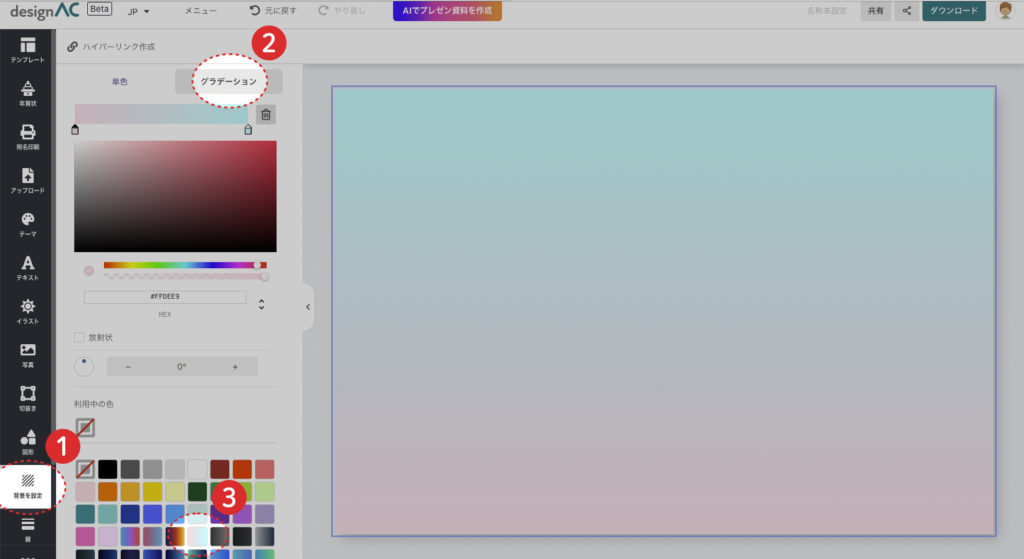
- 左のメニューにある「背景を設定」を選択
- 色を選択
- 色のパレットで、単色やグラデーションなど好みの色をクリックすると全面に色が敷かれます。
見本はブルーからピンクに変わるグラデーションを指定しました。90°の数値を0°や180°に変えるとと向きが変わります
全面ではなく部分的に色を敷く場合は、1つ上メニューの「図形」を使います。図形の使い方は下の方で解説しています
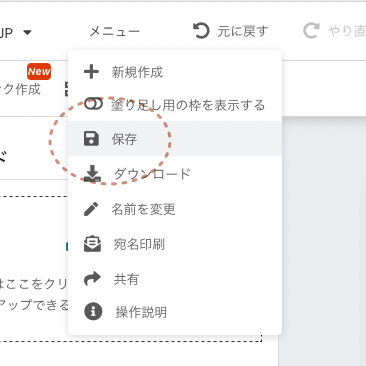
一度、保存しておきます。
メニューから「保存」を選択
step3 背景透過のイラスト素材をアップロードします
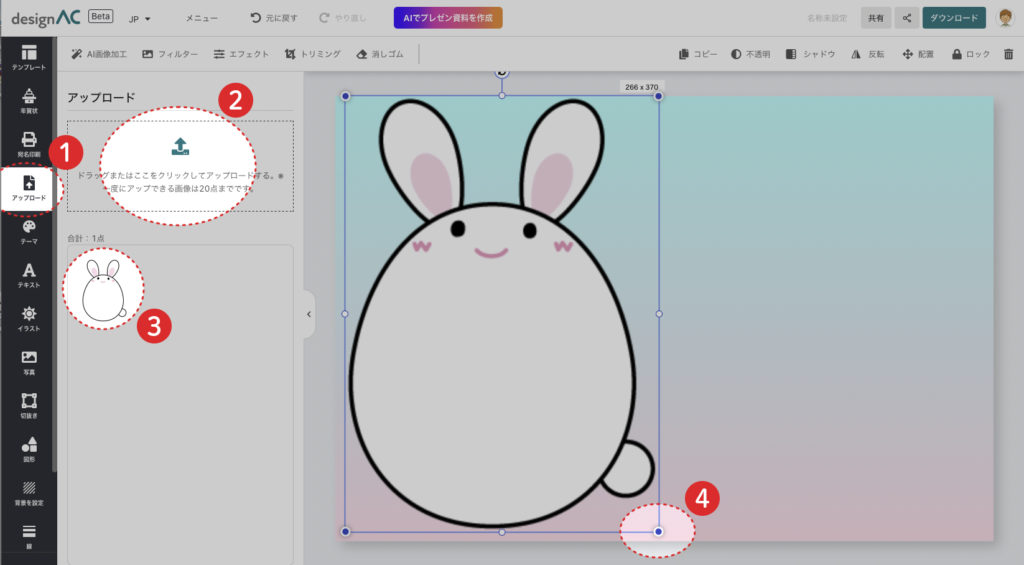
- 左のメニューにある「アップロード」を選択
- 指示に従いアップロード
- アップロードされた画像をクリックすると台紙に表示されます
- 角のポイントをドラッグすると拡大・縮小ができるので、ちょうどいい大きさに調整します
右上メニューの「配置」から数値入力もできます
step4 イラストを必要な個数コピーします
アップロードしたイラストを使って[がんばりカード]のデザインを行います。デザインACは直感的な操作で編集ができます。
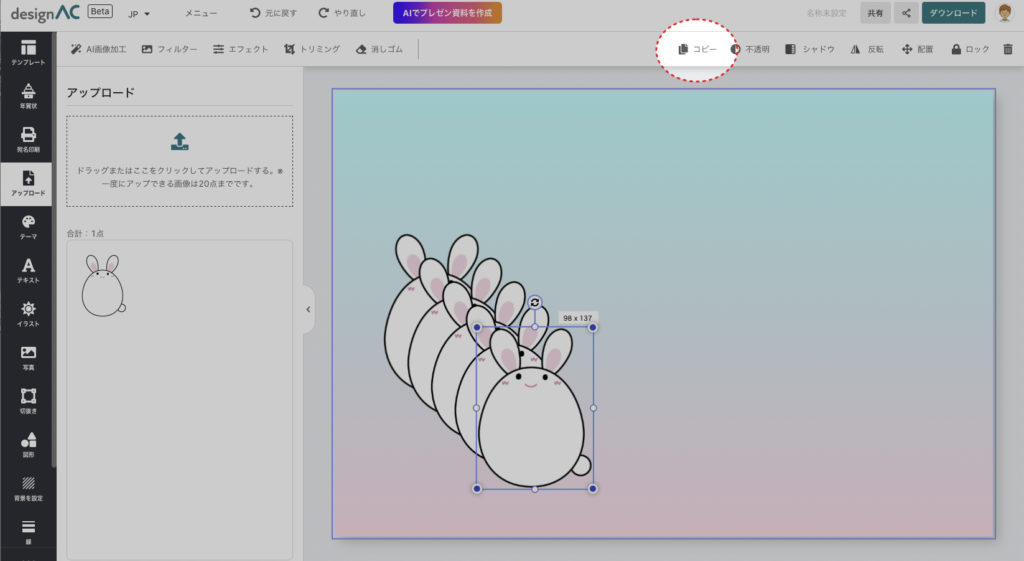
右上メニューの「コピー」で必要な個数をコピー
step5 イラストの位置などレイアウトを決めます
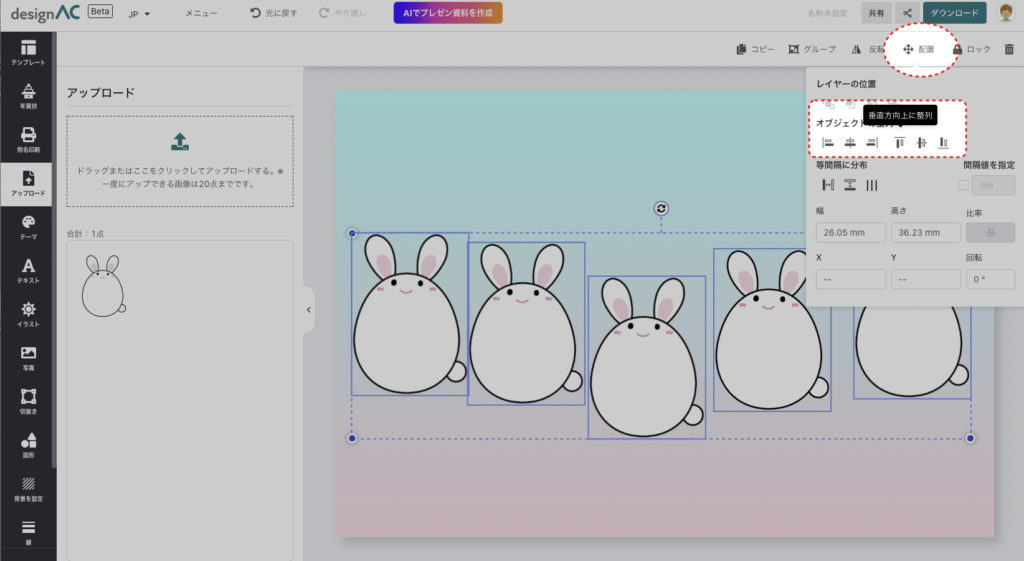
レイアウトを決めていきます。キチンと整列させたい場合は右上にある「配置」→「オブジェクトの整列」で調整
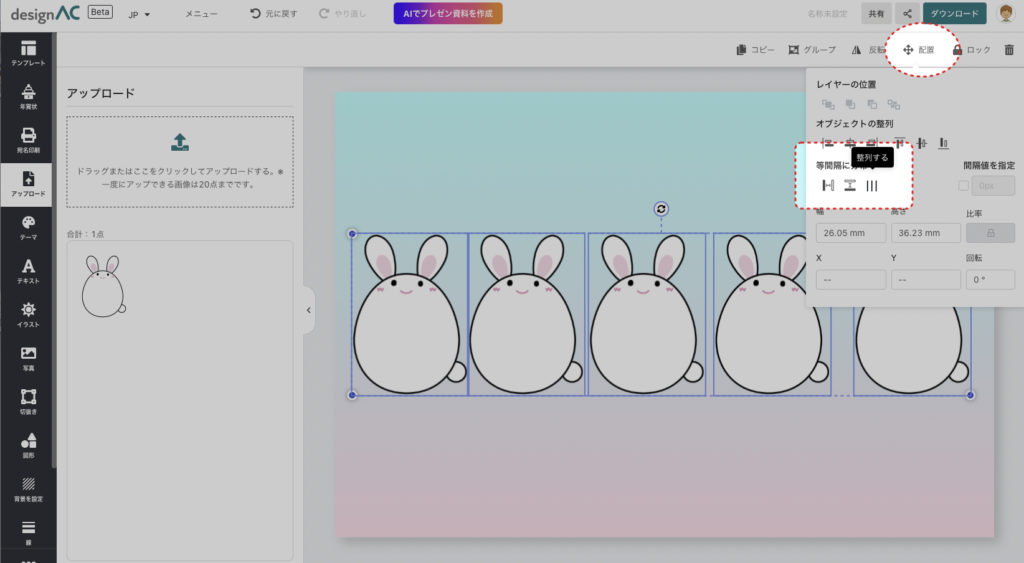
イラストを均等に配置したい場合は「配置」→「等間隔に分布」を選択
※マークにカーソルを合わせるとガイドが表示されますので参考にして、必要なボタンを選択してください
step6 書き込みスペースを作ります
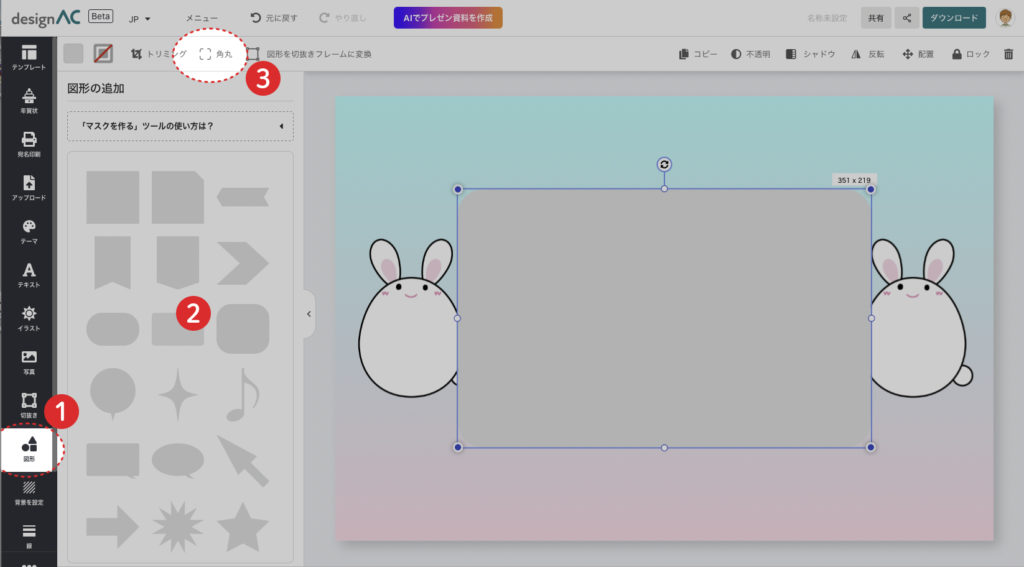
- 左メニューの「図形」を選択
- 作りたい形に近いものを選択(今回は角が丸い四角を使っています)
- 角丸の大きさを変更できます
四角は角の青いポイントをドラックするとサイズ変更できます
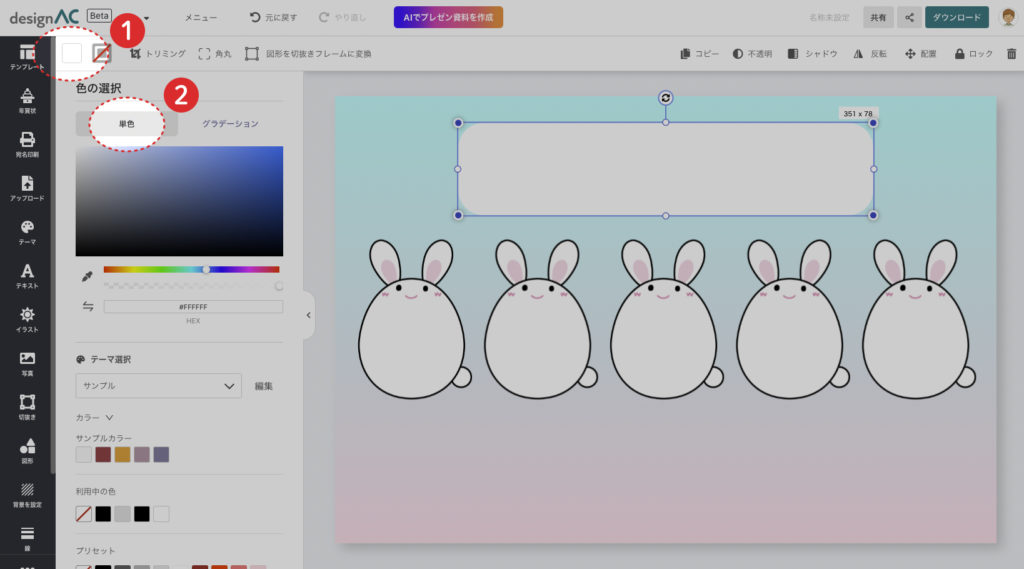
- 左上の四角をクリックすると色変更できる画面に変わります。
- 「白」にして書き込めるようにします。
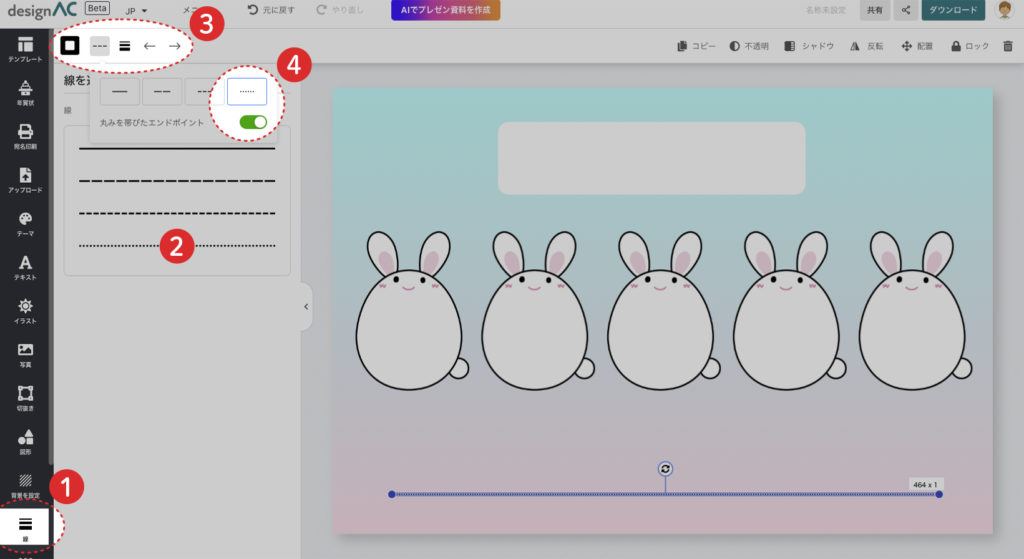
- 左メニューの「線」を選択
- 種類を選びます
- ここのボタンで線の太さや点線の調整できます
- さらに細かな設定もできます
step7 テキストを入れます
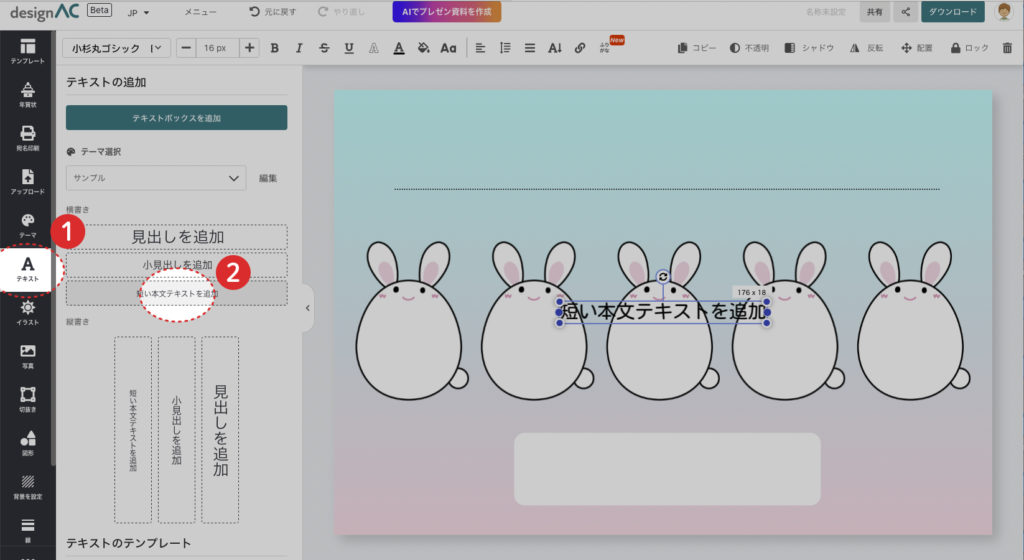
- 左メニューの「テキスト」を選択
- 適当な大きさを選択すると画面にテキストが追加されます
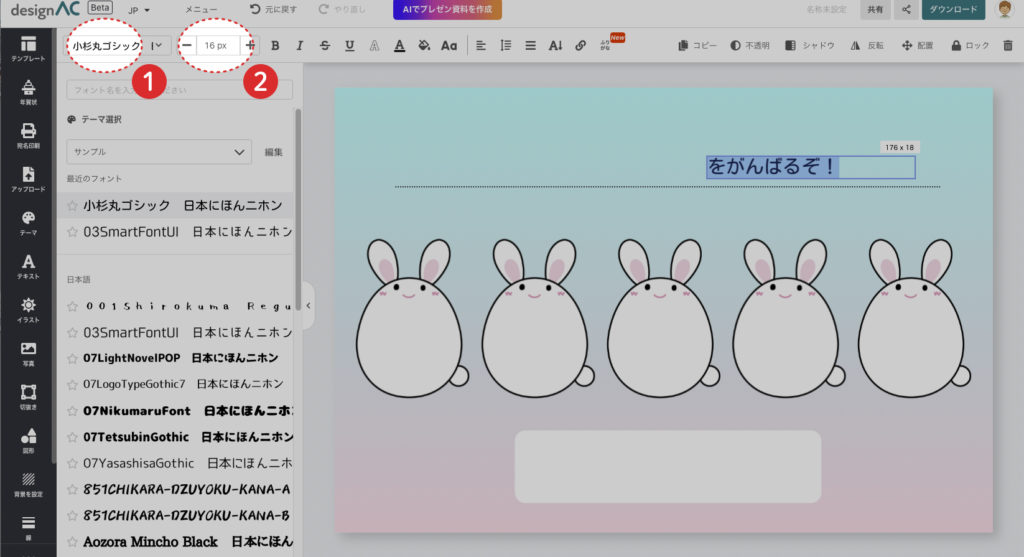
- テキスト内容を変更します
書体をクリックすると下のリストが表示されるので、お好みのものを選択 - 大きさを調整します
- 同じ要領で「なまえ」欄を作成
step7 デザインが完成したらPDFデータに書き出します
テキストやカラーなどを調整して、オリジナルなデザインに仕上げます。
細かなレイアウトを調整しデザインを完成させます。
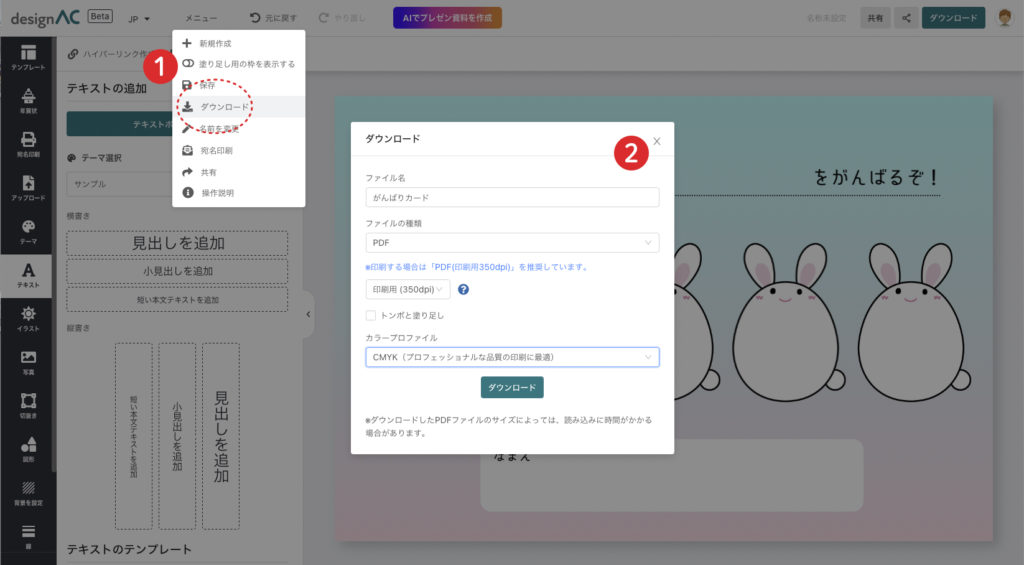
- 「メニュー」→「ダウンロード」を選択
- ダウンロード形式を指定
●ファイル名:任意の名前 ●ファイルの種類:PDF ●印刷用(350dpi)
●トンボと塗り足し(プリンター出力の場合はチェックなし/ネット印刷などの場合はチェックあり)
●カラープロファイル:CMYK - 設定後「ダウンロード」
PDFデータが作成され、指定した場所にダウンロードされます。
完成です。プリンターで出力してみて、色や配置を変更したい場合は「マイページ」の「デザイン一覧」に保存されていますので、呼び出して修正してください
マイページは右上のプロフィールアイコンにあります
たくさんのテンプレートや無料素材が揃っている【デザインAC】。他にもテンプレートを利用して、いろいろなデザインをしてみてください!
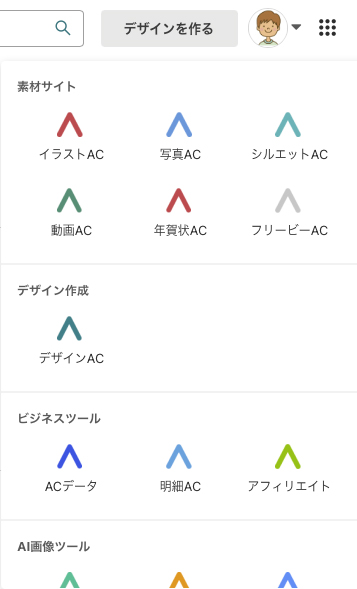
素材が足りないなと感じたら、デザインACのアカウントが使える、
無料イラストなら【イラストAC】無料写真素材なら【写真AC】から無料でダウンロードして、デザインACにアップロードして使用できます。
他にも、面白いサービスがたくさんあるので見てみてください。今回の無料会員(アカウント)が共通で使えますよ。
手軽に素敵な「がんばりカード」が完成します。
ぜひデザインACを活用して、自分だけのオリジナルな制作物を楽しんでください。
[当ブログ使用中のWordPressテーマ]
